เซินเจิ้น Xinchitai Technology Co., Ltd.
ข่าว

NVMe M.2 PCIe Gen3.0 x4 SSD ภายในสามารถเปลี่ยนประสิทธิภาพของแล็ปท็อปของคุณได้อย่างไร

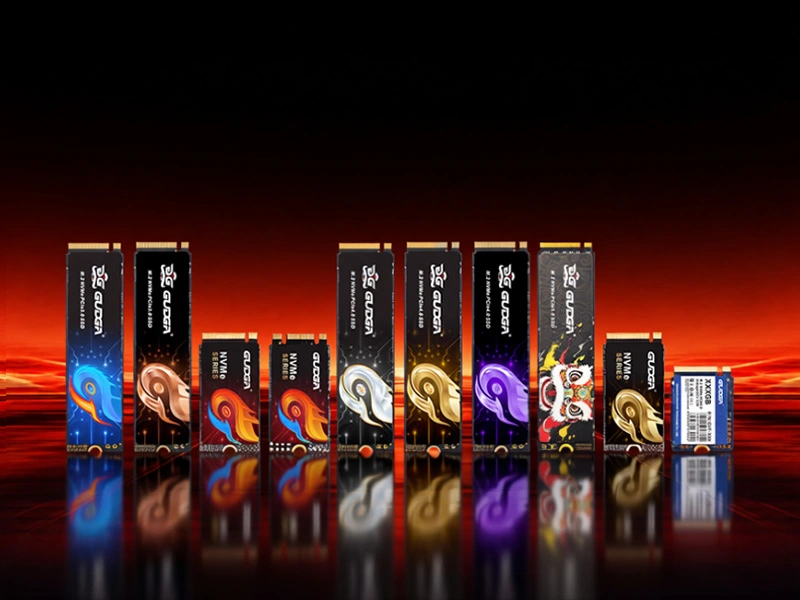
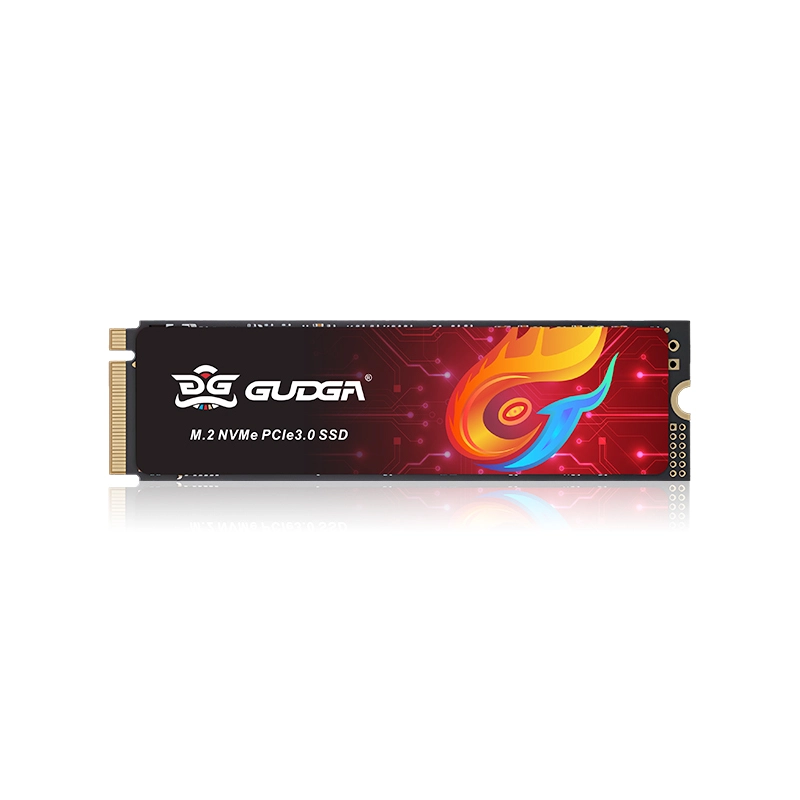
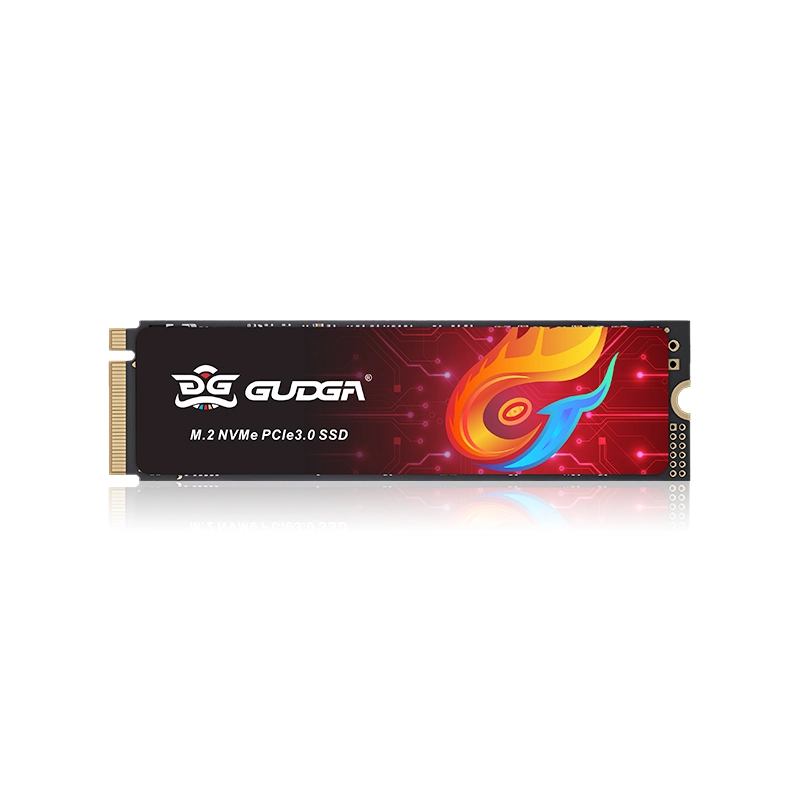
สำหรับผู้ใช้แล็ปท็อปที่ต้องการเวลาบูตเร็วขึ้น การทำงานหลายอย่างพร้อมกันได้ราบรื่นขึ้น และแอปพลิเคชันที่ตอบสนองมากขึ้น การเลือกอุปกรณ์จัดเก็บข้อมูลที่เหมาะสมสามารถสร้างความแตกต่างที่เห็นได้ชัดเจนกุดก้าเสนอNVME M.2 PCIE Gen3.0X4 ภายในสำหรับแล็ปท็อปซึ่งเป็นไดรฟ์โซลิดสเทตขนาดกะทัดรัดที่ออกแบบมาเพื่อรวมการถ่ายโอนข้อมูลความเร็วสูง ความจุในการจัดเก็บข้อมูลที่ยืดหยุ่น และการติดตั้งที่ใช้งานได้จริงในแล็ปท็อปที่ใช้งานร่วมกันได้ การทำความเข้าใจอินเทอร์เฟซ คุณลักษณะด้านประสิทธิภาพ และข้อกำหนดด้านความเข้ากันได้สามารถช่วยให้ผู้ซื้อตัดสินใจอัปเกรดพื้นที่จัดเก็บข้อมูลที่มีข้อมูลมากขึ้น

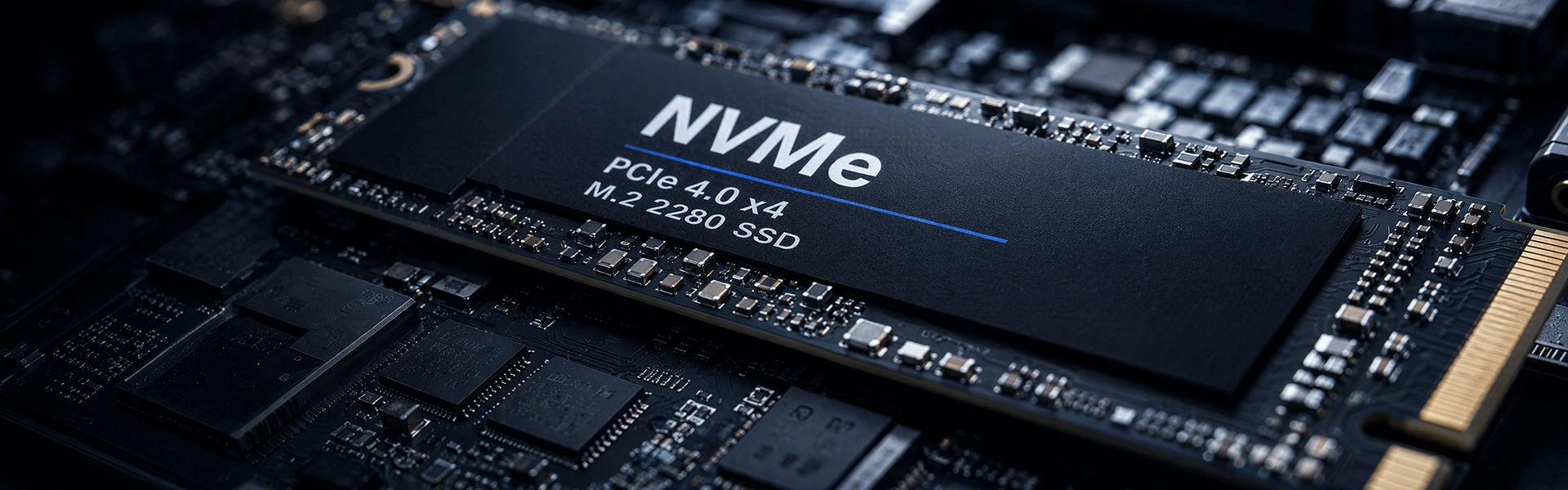
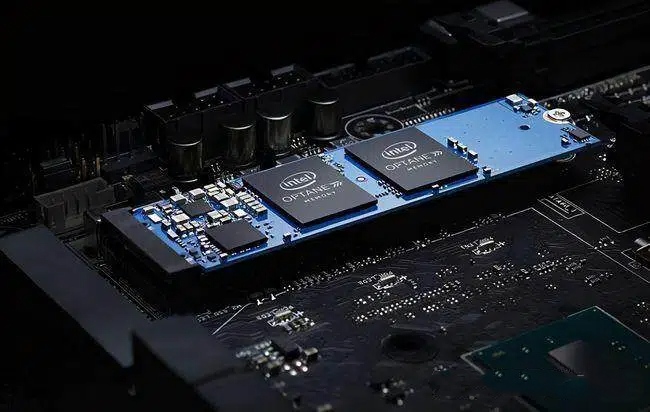
NVMe M.2 PCIe Gen3.0 x4 SSD ภายในเป็นโซลูชันการจัดเก็บข้อมูลที่ทันสมัยสำหรับแล็ปท็อปที่ต้องการการเข้าถึงข้อมูลที่รวดเร็วยิ่งขึ้นและประสิทธิภาพที่เชื่อถือได้ทุกวัน ด้วยการใช้อินเทอร์เฟซ PCIe และโปรโตคอล NVMe SSD ประเภทนี้จึงสามารถส่งมอบความเร็วการถ่ายโอนตามลำดับที่สูงกว่าที่จัดเก็บข้อมูลแบบ SATA แบบเดิมอย่างมาก โดยที่ระบบโฮสต์รองรับการเชื่อมต่อที่จำเป็น

Internal NVME M.2 PCIE Gen3.0X4 for Laptop

สารบัญ

1. ทำความเข้าใจ SSD ภายใน NVMe M.2 PCIe Gen3.0 x4

2. คุณสมบัติหลักที่สำคัญสำหรับการจัดเก็บแล็ปท็อป

3. ข้อมูลจำเพาะของผลิตภัณฑ์และความคาดหวังด้านประสิทธิภาพ

4. เหตุใดจึงต้องอัปเกรดเป็น PCIe Gen3.0 x4 SSD

5. แอปพลิเคชันทั่วไปและผู้ใช้ในอุดมคติ

6. วิธีตรวจสอบความเข้ากันได้ของแล็ปท็อป

7. วิธีเลือกความจุ SSD ที่เหมาะสม

8. คำแนะนำในการติดตั้งและบำรุงรักษา

9. คำถามที่พบบ่อย

10. สรุป: เลือกการอัพเกรดพื้นที่จัดเก็บข้อมูลที่ใช้งานได้จริง


1. ทำความเข้าใจ SSD ภายใน NVMe M.2 PCIe Gen3.0 x4

NVMe M.2 PCIe Gen3.0 x4 SSD ภายในเป็นอุปกรณ์จัดเก็บข้อมูลโซลิดสเตทที่รวมฟอร์มแฟคเตอร์ขนาดกะทัดรัดเข้ากับอินเทอร์เฟซข้อมูลแบนด์วิธสูง ชื่อแต่ละส่วนของชื่ออธิบายแง่มุมที่แตกต่างกันของเทคโนโลยี และการทำความเข้าใจคำศัพท์เหล่านี้ทำให้เปรียบเทียบผลิตภัณฑ์จัดเก็บข้อมูลได้อย่างถูกต้องได้ง่ายขึ้น

  • ภายใน:ไดรฟ์ได้รับการติดตั้งไว้ในแล็ปท็อปที่ใช้งานร่วมกันได้ แทนที่จะเชื่อมต่อเป็นอุปกรณ์เสริมสำหรับจัดเก็บข้อมูลภายนอก
  • ม.2:นี่หมายถึงฟอร์มแฟคเตอร์ทางกายภาพและตระกูลตัวเชื่อมต่อที่ใช้โดยอุปกรณ์จัดเก็บข้อมูลสมัยใหม่จำนวนมาก
  • NVMe:Non-Volatile Memory Express เป็นโปรโตคอลการจัดเก็บข้อมูลที่ออกแบบมาสำหรับอุปกรณ์หน่วยความจำแบบไม่ลบเลือนที่เชื่อมต่อผ่าน PCIe
  • PCIe Gen3.0:สิ่งนี้ระบุเจนเนอเรชั่นที่สามของอินเทอร์เฟซ Peripheral Component Interconnect Express
  • x4:การเชื่อมต่อได้รับการออกแบบให้ใช้ช่อง PCIe สี่ช่อง ซึ่งมีแบนด์วิธมากกว่าการเชื่อมต่อ PCIe x1 หรือ x2 ในรุ่นเดียวกัน

การผสมผสานระหว่าง PCIe และ NVMe ช่วยให้ SSD ประมวลผลคำขอพื้นที่จัดเก็บข้อมูลได้อย่างมีประสิทธิภาพ และจัดการการทำงานหลายอย่างพร้อมกันได้ สิ่งนี้สามารถปรับปรุงการตอบสนองของระบบเมื่อแอพพลิเคชั่นเข้าถึงไฟล์จำนวนมากหรือทำงานอ่านและเขียนที่มีความต้องการสูง

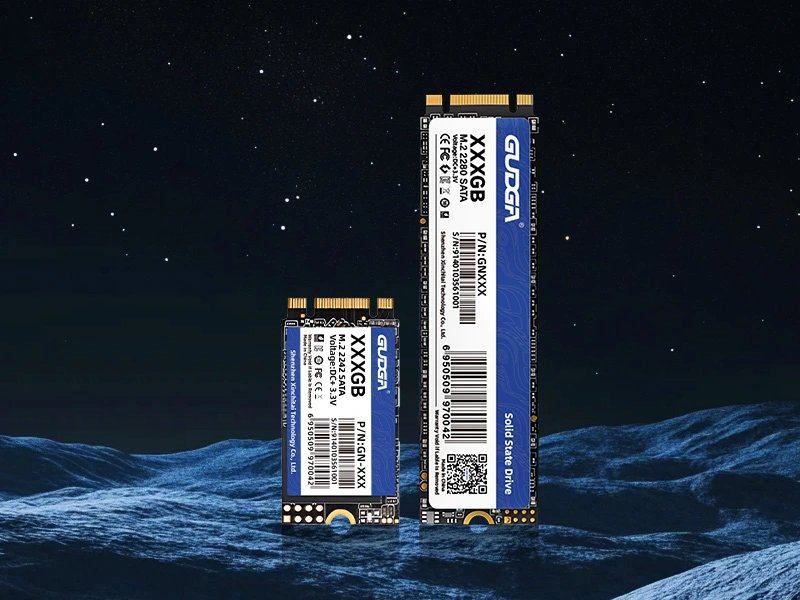
อย่างไรก็ตาม M.2 อธิบายถึงฟอร์มแฟคเตอร์ ไม่ใช่การรับประกันความเข้ากันได้ของ NVMe สล็อต M.2 อาจรองรับ SATA, PCIe/NVMe หรือทั้งสองอย่าง ขึ้นอยู่กับการออกแบบแล็ปท็อป ผู้ซื้อควรตรวจสอบโปรโตคอลที่รองรับและขนาดทางกายภาพก่อนสั่งซื้อไดรฟ์ทดแทน


2. คุณสมบัติหลักที่สำคัญสำหรับการจัดเก็บแล็ปท็อป

การถ่ายโอนข้อมูลความเร็วสูง

กุดก้า ระบุความเร็วในการอ่านตามลำดับสูงสุด 3,500 MB/s และความเร็วในการเขียนตามลำดับสูงสุด 3,000 MB/s สำหรับผลิตภัณฑ์แนะนำ ตัวเลขเหล่านี้บ่งชี้ถึงตำแหน่งที่ต้องการประสิทธิภาพสูง แม้ว่าผลลัพธ์ที่แท้จริงจะขึ้นอยู่กับการกำหนดค่าไดรฟ์ แพลตฟอร์มแล็ปท็อป ปริมาณงาน อุณหภูมิ และแบนด์วิดท์ PCIe ที่พร้อมใช้งาน

ความเร็วตามลำดับมีความเกี่ยวข้องอย่างยิ่งเมื่อถ่ายโอนไฟล์ขนาดใหญ่ การคัดลอกโปรเจ็กต์วิดีโอ หรือการโหลดชุดข้อมูลจำนวนมาก งานประจำวัน เช่น การเปิดเบราว์เซอร์หรือการเปิดใช้งานซอฟต์แวร์สำนักงานก็ได้รับประโยชน์จากพื้นที่จัดเก็บข้อมูลที่ตอบสนองเช่นกัน แต่การปรับปรุงจะขึ้นอยู่กับส่วนประกอบของระบบและลักษณะเฉพาะของเวิร์กโหลดอื่น ๆ

โปรโตคอล NVMe และเวลาแฝงที่ต่ำกว่า

NVMe ได้รับการออกแบบมาเพื่อการจัดเก็บแฟลชและรองรับการจัดการคำสั่งและการทำงานแบบขนานที่มีประสิทธิภาพ เมื่อเปรียบเทียบกับโปรโตคอล AHCI รุ่นเก่าที่เกี่ยวข้องกับพื้นที่จัดเก็บข้อมูล SATA แล้ว NVMe สามารถลดโอเวอร์เฮดของโปรโตคอลและปรับปรุงประสิทธิภาพภายใต้ปริมาณงานที่เหมาะสม

ข้อได้เปรียบนี้มีประโยชน์สำหรับการทำงานหลายอย่างพร้อมกัน การพัฒนาซอฟต์แวร์ การสร้างเนื้อหา และกิจกรรมอื่นๆ ที่เกี่ยวข้องกับการเข้าถึงพื้นที่จัดเก็บข้อมูลบ่อยครั้ง การปรับปรุงจริงจะแตกต่างกันไปตามแอปพลิเคชัน ดังนั้นความเร็วลำดับสูงสุดจึงไม่ควรเป็นเพียงปัจจัยเดียวในการตัดสินใจซื้อ SSD

การออกแบบที่กะทัดรัดสำหรับอุปกรณ์ที่มีพื้นที่จำกัด

รูปแบบ M.2 ช่วยลดความจำเป็นในการแยกข้อมูล SATA และสายไฟ ทำให้ M.2 SSD ที่ใช้งานร่วมกันได้เหมาะสำหรับภายในแล็ปท็อปที่คำนึงถึงพื้นที่และการจัดการสายเคเบิลเป็นสิ่งสำคัญ

ก่อนการติดตั้ง ผู้ใช้ควรตรวจสอบความยาวของโมดูลที่รองรับ ตำแหน่งการติดตั้ง ประเภทขั้วต่อ และระยะห่างที่มีอยู่ ไดรฟ์ที่ประกอบเข้ากันพอดีไม่จำเป็นต้องเข้ากันได้ทางไฟฟ้ากับช่อง M.2 ทุกช่อง

ตัวเลือกความจุสำหรับความต้องการที่แตกต่างกัน

หน้าผลิตภัณฑ์ GUDGA แสดงรายการตัวเลือกความจุ 128GB, 256GB, 512GB, 1TB, 2TB และ 4TB กลุ่มผลิตภัณฑ์นี้สามารถรองรับความต้องการพื้นที่จัดเก็บข้อมูลที่แตกต่างกัน ตั้งแต่การใช้งานในสำนักงานขั้นพื้นฐานไปจนถึงไลบรารีซอฟต์แวร์ขนาดใหญ่และคอลเลกชันมัลติมีเดีย ควรยืนยันความพร้อมใช้งานสำหรับการกำหนดค่าเฉพาะที่กำลังสั่งซื้อ


3. ข้อมูลจำเพาะของผลิตภัณฑ์และความคาดหวังด้านประสิทธิภาพ

การตรวจสอบข้อกำหนดของผลิตภัณฑ์ช่วยให้ผู้ซื้อทราบว่า SSD ตรงกับแล็ปท็อป ข้อกำหนดด้านพื้นที่จัดเก็บข้อมูล และความคาดหวังด้านประสิทธิภาพหรือไม่ ตารางต่อไปนี้สรุปข้อมูลที่เผยแพร่ในหน้าผลิตภัณฑ์ กุดก้า

ข้อมูลจำเพาะ ข้อมูลผลิตภัณฑ์ การพิจารณาภาคปฏิบัติ
ชื่อสินค้า NVME M.2 PCIE Gen3.0X4 ภายในสำหรับแล็ปท็อป ออกแบบมาสำหรับแอปพลิเคชันจัดเก็บข้อมูลแล็ปท็อปภายในที่เข้ากันได้
อินเทอร์เฟซ M.2 PCIe 3.0 NVMe แล็ปท็อปจะต้องรองรับที่จัดเก็บข้อมูล PCIe/NVMe
การกำหนดค่า PCIe Gen3.0 x4 ประสิทธิภาพสูงสุดขึ้นอยู่กับอินเทอร์เฟซของโฮสต์และการใช้งานไดรฟ์
ความเร็วในการอ่านตามลำดับ สูงสุด 3,500 เมกะไบต์/วินาที ผลลัพธ์ที่แท้จริงจะแตกต่างกันไปตามการกำหนดค่าและปริมาณงาน
ความเร็วในการเขียนตามลำดับ สูงสุด 3,000 เมกะไบต์/วินาที ประสิทธิภาพการเขียนที่ยั่งยืนอาจแตกต่างจากเรตติ้งสูงสุด
ตัวเลือกความจุที่ระบุไว้ 128GB, 256GB, 512GB, 1TB, 2TB, 4TB เลือกความจุตามระบบปฏิบัติการ แอปพลิเคชัน และความต้องการพื้นที่จัดเก็บไฟล์
หน่วยความจำแฟลช แฟลช TLC แสดงอยู่ในคำอธิบายผลิตภัณฑ์ ยืนยันรายละเอียดเฉพาะการกำหนดค่าเมื่อประเมินความทนทาน
คุณสมบัติด้านความร้อน สติ๊กเกอร์กันความร้อน อุณหภูมิที่แท้จริงขึ้นอยู่กับการไหลเวียนของอากาศ ปริมาณงาน และการออกแบบแล็ปท็อป
การรับประกัน 5 ปีตามที่ระบุไว้ในหน้าผลิตภัณฑ์ ยืนยันข้อกำหนดและเงื่อนไขที่เกี่ยวข้องกับซัพพลายเออร์
ระยะเวลารอคอยสินค้าที่ระบุไว้ 4–15 วัน ยืนยันตารางการผลิตและการจัดส่งปัจจุบันก่อนสั่งซื้อ

สำหรับรายละเอียดผลิตภัณฑ์เพิ่มเติม ผู้ซื้อสามารถตรวจสอบหน้าผลิตภัณฑ์ SSD ภายใน NVMe M.2 PCIe Gen3.0 x4 ของ กุดก้า

ความแตกต่างที่สำคัญประการหนึ่งคือ ความเร็วสูงสุดที่โฆษณาแสดงถึงข้อกำหนดประสิทธิภาพสูงสุด ไม่ใช่อัตราการถ่ายโอนที่รับประกันสำหรับทุกงาน ความจุ พฤติกรรมของคอนโทรลเลอร์ อุณหภูมิ และการกำหนดค่า PCIe ของแล็ปท็อปล้วนส่งผลต่อผลลัพธ์ที่วัดได้


4. เหตุใดจึงต้องอัปเกรดเป็น PCIe Gen3.0 x4 SSD

การอัพเกรดเป็น NVMe SSD ที่เข้ากันได้สามารถปรับปรุงการใช้งานคอมพิวเตอร์ในแต่ละวันได้หลายประการ สิ่งที่เห็นได้ชัดเจนที่สุดมักเกิดขึ้นเมื่ออุปกรณ์จัดเก็บข้อมูลเดิมเป็นฮาร์ดไดรฟ์เชิงกล หรือเมื่อ SSD ที่มีอยู่ช้ากว่าไดรฟ์ใหม่

  • การเริ่มต้นระบบเร็วขึ้น:SSD สามารถลดเวลาที่ต้องใช้ในการโหลดระบบปฏิบัติการและแอปพลิเคชันเริ่มต้นที่จำเป็น
  • การเปิดตัวแอปพลิเคชันที่รวดเร็วยิ่งขึ้น:โปรแกรมที่อ่านไฟล์ขนาดเล็กจำนวนมากอาจเปิดได้ตอบสนองมากขึ้นเมื่อเวลาแฝงในการจัดเก็บลดลง
  • การถ่ายโอนไฟล์ที่มีประสิทธิภาพมากขึ้น:ไฟล์ขนาดใหญ่สามารถคัดลอกได้รวดเร็วยิ่งขึ้นเมื่อต้นทาง ปลายทาง และอินเทอร์เฟซรองรับอัตราการถ่ายโอนที่สูง
  • ปรับปรุงขั้นตอนการทำงานสร้างสรรค์:ช่างภาพ นักตัดต่อวิดีโอ และนักออกแบบจะได้รับประโยชน์จากการเข้าถึงไฟล์โปรเจ็กต์และเนื้อหาสื่อที่รวดเร็วยิ่งขึ้น
  • การขยายพื้นที่จัดเก็บข้อมูลที่เป็นประโยชน์มากขึ้น:ตัวเลือกความจุที่สูงขึ้นทำให้มีพื้นที่เพิ่มเติมสำหรับซอฟต์แวร์ เอกสาร เกม และสื่อออฟไลน์
  • การทำงานที่เงียบ:โซลิดสเตทไดรฟ์ไม่มีจานหมุนหรือหัวอ่านแบบกลไก ซึ่งแตกต่างจากฮาร์ดดิสก์ไดรฟ์ทั่วไป

PCIe Gen3.0 x4 ยังมอบความสมดุลในทางปฏิบัติระหว่างประสิทธิภาพและความเข้ากันได้ของแพลตฟอร์มสำหรับแล็ปท็อปรุ่นเก่าและแล็ปท็อปทั่วไปจำนวนมาก Gen3 SSD อาจเป็นตัวเลือกที่สมเหตุสมผลเมื่อระบบโฮสต์ไม่ต้องการอินเทอร์เฟซที่ใหม่กว่า

อย่างไรก็ตาม พื้นที่จัดเก็บข้อมูลเป็นเพียงส่วนหนึ่งของประสิทธิภาพโดยรวมของระบบ ความสามารถของ CPU ความจุหน่วยความจำ การระบายความร้อน และการเพิ่มประสิทธิภาพซอฟต์แวร์ ยังคงส่งผลต่อความเร็วที่แล็ปท็อปตอบสนองต่องานที่มีความต้องการสูง


5. แอปพลิเคชันทั่วไปและผู้ใช้ในอุดมคติ

คอมพิวเตอร์สำนักงานและธุรกิจ

สำหรับพนักงานออฟฟิศ ที่ปรึกษา และผู้ใช้ทางธุรกิจ SSD ภายในที่รวดเร็วรองรับการเข้าถึงเอกสารที่ตอบสนอง การโหลดแอปพลิเคชัน และการจัดการไฟล์ในเครื่อง ความจุที่มากขึ้นยังช่วยให้ผู้ใช้รักษาสำเนาเอกสารทางธุรกิจและทรัพยากรที่ใช้บ่อยแบบออฟไลน์ได้

การเล่นเกมและความบันเทิง

เกมสมัยใหม่อาจมีไฟล์การติดตั้งขนาดใหญ่ พื้นผิวที่กว้างขวาง และเนื้อหาที่ดาวน์โหลดได้จำนวนมาก NVMe SSD สามารถลดเวลาในการโหลดในเกมที่ได้รับประโยชน์จากการเข้าถึงพื้นที่จัดเก็บข้อมูลที่รวดเร็วยิ่งขึ้น อย่างไรก็ตาม มันไม่ได้เพิ่มพลังการประมวลผลกราฟิกอย่างอิสระหรือรับประกันอัตราเฟรมที่สูงขึ้น

การสร้างเนื้อหาและการแก้ไขสื่อ

นักตัดต่อวิดีโอ ช่างภาพ และนักออกแบบมักจะทำงานกับสื่อขนาดใหญ่ SSD ที่รวดเร็วสามารถปรับปรุงการนำเข้าไฟล์ การโหลดโปรเจ็กต์ และเวิร์กโฟลว์การแก้ไขบางอย่าง โดยเฉพาะอย่างยิ่งเมื่อจัดการฟุตเทจที่มีความละเอียดสูงหรือคอลเลกชันไฟล์ต้นฉบับจำนวนมาก

การพัฒนาและปริมาณงานทางเทคนิค

นักพัฒนาซอฟต์แวร์และผู้เชี่ยวชาญด้านเทคนิคอาจใช้ SSD สำหรับแหล่งเก็บข้อมูล อิมเมจเครื่องเสมือน ฐานข้อมูลในเครื่อง และสร้างสภาพแวดล้อม ปริมาณงานที่เกี่ยวข้องกับคำขอพื้นที่จัดเก็บข้อมูลจำนวนมากพร้อมกันจะได้รับประโยชน์จากความสามารถในการจัดการคำสั่งของ NVMe

การจัดหาธุรกิจและบูรณาการระบบ

สำหรับผู้วางระบบ ผู้ให้บริการซ่อม และทีมจัดซื้อด้านไอที SSD ภายในที่ได้มาตรฐานช่วยลดความยุ่งยากในการอัปเกรดแล็ปท็อปและการวางแผนการเปลี่ยน ก่อนทำการสั่งซื้อจำนวนมาก ผู้ซื้อควรตรวจสอบความเข้ากันได้ของแล็ปท็อปรุ่นต่างๆ และยืนยันความจุ การรับประกัน และการเตรียมการจัดส่งที่จำเป็น


6. วิธีตรวจสอบความเข้ากันได้ของแล็ปท็อป

ควรตรวจสอบความเข้ากันได้ก่อนที่จะซื้อ NVME M.2 PCIE Gen3.0X4 ภายในสำหรับแล็ปท็อป การตรวจสอบต่อไปนี้ช่วยลดความเสี่ยงในการสั่งซื้อไดรฟ์ที่ไม่สามารถติดตั้งหรือรับรู้ได้อย่างถูกต้อง

  1. ตรวจสอบคู่มือแล็ปท็อปค้นหาข้อมูลจำเพาะของอินเทอร์เฟซการจัดเก็บข้อมูลและประเภท SSD ที่รองรับ
  2. ตรวจสอบการสนับสนุน NVMeยืนยันว่าสล็อต M.2 รองรับ PCIe/NVMe แทนที่จะเป็นที่จัดเก็บข้อมูลแบบ SATA เท่านั้น
  3. ยืนยันขนาดทางกายภาพตรวจสอบความยาวโมดูล M.2 ที่รองรับ ตำแหน่งสกรูยึด และระยะห่างภายใน อย่าถือว่าไดรฟ์เป็น 2280 เว้นแต่การกำหนดค่าผลิตภัณฑ์ที่แน่นอนจะยืนยันได้
  4. ตรวจสอบการสนับสนุนเลน PCIeไดรฟ์อาจทำงานโดยใช้เลนน้อยลงหรือรุ่นที่ต่ำกว่าเมื่อโฮสต์รองรับ แต่ประสิทธิภาพสูงสุดอาจไม่พร้อมใช้งาน
  5. ตรวจสอบข้อจำกัดด้านความจุตรวจสอบความจุในการจัดเก็บข้อมูลและข้อกำหนดเฟิร์มแวร์ที่รองรับของผู้ผลิตแล็ปท็อป
  6. ตรวจสอบการสนับสนุนระบบปฏิบัติการตรวจสอบให้แน่ใจว่าระบบปฏิบัติการ ไดรเวอร์การจัดเก็บข้อมูล และการกำหนดค่าการบูตสามารถจดจำไดรฟ์ได้
  7. วางแผนการย้ายข้อมูลสำรองไฟล์สำคัญก่อนที่จะเปลี่ยนไดรฟ์ที่มีอยู่หรือติดตั้งระบบปฏิบัติการใหม่

โดยทั่วไปรุ่น PCIe สามารถต่อรองความเร็วการทำงานที่เข้ากันได้เมื่อฮาร์ดแวร์รองรับการเชื่อมต่อ แต่ไม่ควรสับสนกับความเข้ากันได้ของ M.2 สากล การเดินสายสล็อต การรองรับโปรโตคอล เฟิร์มแวร์ และขนาดของโมดูลยังคงมีความสำคัญ


7. วิธีเลือกความจุ SSD ที่เหมาะสม

ความจุ SSD ที่ดีที่สุดขึ้นอยู่กับแอปพลิเคชันของผู้ใช้ ขนาดไฟล์ และการเติบโตของพื้นที่จัดเก็บข้อมูลที่คาดหวัง การเลือกความจุที่มีพื้นที่ว่างเพียงพอจะทำให้การจัดการไฟล์ในแต่ละวันง่ายขึ้น

ความจุ กรณีการใช้งานทั่วไป สิ่งที่ต้องพิจารณา
128GB การประมวลผลขั้นพื้นฐานและแอปพลิเคชันน้ำหนักเบา พื้นที่จำกัดสำหรับการติดตั้งซอฟต์แวร์ขนาดใหญ่และคอลเลคชันสื่อ
256GB งานสำนักงานและแล็ปท็อปของนักเรียนทุกวัน เหมาะสำหรับความต้องการจัดเก็บในระดับปานกลาง
512GB ประสิทธิภาพการทำงานทั่วไป การเล่นเกมทั่วไป และปริมาณงานที่หลากหลาย ความสมดุลที่ใช้งานได้จริงสำหรับผู้ใช้หลายๆ คนในแต่ละวัน
1TB เกม โปรเจ็กต์สร้างสรรค์ และไลบรารีแอปพลิเคชันขนาดใหญ่ ความยืดหยุ่นที่มากขึ้นสำหรับไฟล์ขนาดใหญ่และการขยายในอนาคต
2TB งานสื่อระดับมืออาชีพและพื้นที่จัดเก็บในเครื่องที่กว้างขวาง มีประโยชน์สำหรับการเก็บถาวรโครงการขนาดใหญ่และคอลเลกชันซอฟต์แวร์
4TB ข้อกำหนดในการจัดเก็บข้อมูลที่มีความจุสูง ยืนยันการสนับสนุนความจุของแล็ปท็อป ความพร้อมใช้งานของการกำหนดค่า และงบประมาณ

หมวดหมู่เหล่านี้เป็นเพียงแนวทางทั่วไปมากกว่าข้อกำหนดที่เข้มงวด ผู้ใช้ที่มีเวิร์กโฟลว์บนคลาวด์อาจต้องการพื้นที่จัดเก็บในเครื่องน้อยลง ในขณะที่โปรแกรมตัดต่อวิดีโอหรือเกมเมอร์อาจได้รับประโยชน์จากไดรฟ์ที่ใหญ่กว่า สิ่งสำคัญคือต้องแยกแยะความจุที่โฆษณาออกจากพื้นที่ใช้งานที่ระบบปฏิบัติการรายงาน


8. คำแนะนำในการติดตั้งและบำรุงรักษา

การติดตั้งที่ถูกต้องและการบำรุงรักษาที่เหมาะสมจะช่วยปกป้องทั้ง SSD และข้อมูลที่จัดเก็บไว้ในนั้น

  • สำรองไฟล์สำคัญ:สร้างการสำรองข้อมูลที่ตรวจสอบแล้วก่อนที่จะเปลี่ยนไดรฟ์หรือย้ายระบบปฏิบัติการ
  • ปิดเครื่องอย่างปลอดภัย:ปิดแล็ปท็อป ถอดอุปกรณ์ชาร์จออก และปฏิบัติตามคำแนะนำในการถอดแบตเตอรี่และการบริการของผู้ผลิต
  • ใช้ขั้นตอนการจัดการที่เหมาะสม:หลีกเลี่ยงการสัมผัสหน้าสัมผัสที่สัมผัสและใช้ความระมัดระวังต่อการปล่อยประจุไฟฟ้าสถิต
  • ยึดโมดูลให้ถูกต้อง:ใส่ SSD ตามมุมที่แนะนำ และใช้สกรูยึดที่กำหนดโดยไม่ต้องขันแน่นเกินไป
  • จัดการอุณหภูมิในการทำงาน:ตรวจสอบให้แน่ใจว่าสติกเกอร์ระบายความร้อนของไดรฟ์หรือส่วนประกอบระบายความร้อนอื่นๆ ถูกใช้ตามที่ต้องการ และไม่รบกวนการออกแบบการระบายความร้อนของแล็ปท็อป
  • เตรียมใช้งานไดรฟ์ใหม่หากจำเป็น:SSD เปล่าอาจต้องมีการแบ่งพาร์ติชันและฟอร์แมตก่อนจึงจะปรากฏในตัวจัดการไฟล์ของระบบปฏิบัติการ
  • ดูแลรักษาเฟิร์มแวร์และซอฟต์แวร์:ปฏิบัติตามคำแนะนำของผู้ผลิตที่เกี่ยวข้องสำหรับการอัพเดตเฟิร์มแวร์ การเพิ่มประสิทธิภาพระบบปฏิบัติการ และการตรวจสอบสภาพของไดรฟ์

ต่างจากฮาร์ดไดรฟ์เชิงกล โดยทั่วไป SSD ไม่จำเป็นต้องมีการจัดเรียงข้อมูลแบบเดิม โดยทั่วไปแล้วระบบปฏิบัติการสมัยใหม่จะใช้การเพิ่มประสิทธิภาพที่รับรู้ SSD รวมถึง TRIM ที่รองรับ ผู้ใช้ควรหลีกเลี่ยงการเขียนข้อมูลที่ไม่จำเป็นจำนวนมากซ้ำๆ และควรสำรองข้อมูลไว้เป็นประจำ โดยไม่คำนึงถึงความทนทานของไดรฟ์


9. คำถามที่พบบ่อย

คำถามที่ 1: PCIe Gen3.0 x4 หมายถึงอะไรใน NVMe SSD

PCIe Gen3.0 x4 หมายถึงไดรฟ์ได้รับการออกแบบเพื่อสื่อสารผ่านการเชื่อมต่อ PCI Express รุ่นที่สามโดยใช้สี่เลน ซึ่งให้แบนด์วิธที่มีศักยภาพมากกว่าการเชื่อมต่อที่เทียบเคียงได้โดยใช้ช่องทางน้อยกว่า โดยที่แล็ปท็อปรองรับการกำหนดค่า

คำถามที่ 2: M.2 NVMe SSD สามารถใช้งานร่วมกับแล็ปท็อปทุกเครื่องที่มีช่อง M.2 หรือไม่

ไม่ใช่ M.2 เป็นฟอร์มแฟคเตอร์ทางกายภาพ และไม่ใช่ทุกสล็อต M.2 จะรองรับ NVMe บางสล็อตรองรับ SATA เท่านั้น ในขณะที่บางสล็อตรองรับ PCIe/NVMe หรือทั้งสองอย่าง ตรวจสอบข้อกำหนดอย่างเป็นทางการของแล็ปท็อปก่อนซื้อ SSD ทุกครั้ง

คำถามที่ 3: รายการผลิตภัณฑ์ GUDGA มีความเร็วในการอ่านและเขียนเท่าใด

หน้าผลิตภัณฑ์แสดงความเร็วในการอ่านตามลำดับสูงสุด 3500 MB/s และความเร็วในการเขียนตามลำดับสูงสุด 3000 MB/s ประสิทธิภาพที่แท้จริงจะแตกต่างกันไปตามการกำหนดค่าไดรฟ์ อินเทอร์เฟซของแล็ปท็อป ปริมาณงาน อุณหภูมิ และสภาวะอื่นๆ ของระบบ

คำถามที่ 4: ฉันควรเลือกความจุใดสำหรับแล็ปท็อปของฉัน

ความจุขึ้นอยู่กับระบบปฏิบัติการ แอพพลิเคชั่น เกม และไฟล์ส่วนตัวของคุณ ไดรฟ์ขนาด 256GB หรือ 512GB อาจเหมาะกับงานในสำนักงานทั่วไป ในขณะที่ตัวเลือกขนาด 1TB ขึ้นไปอาจเหมาะสมกว่าสำหรับคลังเกมขนาดใหญ่ โปรเจ็กต์สร้างสรรค์ และคอลเลกชันสื่อขนาดใหญ่

คำถามที่ 5: เหตุใด SSD ที่ติดตั้งใหม่จึงไม่แสดงขึ้นมา

สาเหตุที่เป็นไปได้ ได้แก่ สล็อตที่เข้ากันไม่ได้ การติดตั้งไม่ถูกต้อง เฟิร์มแวร์ที่ล้าสมัย หรือไดรฟ์ที่ยังไม่ได้เตรียมใช้งาน ตรวจสอบเฟิร์มแวร์ของแล็ปท็อปหรือการตั้งค่า BIOS/UEFI และยูทิลิตีการจัดการดิสก์ของระบบปฏิบัติการ หากตรวจไม่พบไดรฟ์ ให้ตรวจสอบคำแนะนำในการแก้ไขปัญหาของผู้ผลิตหรือปรึกษาช่างเทคนิคที่มีคุณสมบัติ

คำถามที่ 6: NVMe SSD ช่วยปรับปรุงประสิทธิภาพการเล่นเกมหรือไม่

สามารถลดเวลาในการโหลดและปรับปรุงการตอบสนองของงานที่ต้องใช้พื้นที่จัดเก็บข้อมูลมาก อย่างไรก็ตาม อัตราเฟรมส่วนใหญ่ได้รับอิทธิพลจาก CPU, GPU, หน่วยความจำ, เอ็นจิ้นเกม และการตั้งค่ากราฟิก SSD ที่เร็วกว่าไม่ได้รับประกัน FPS ที่สูงขึ้น

คำถามที่ 7: NVMe SSD มีอายุการใช้งานได้นานแค่ไหน

อายุการใช้งานของ SSD ขึ้นอยู่กับคุณภาพของหน่วยความจำแฟลช ปริมาณงานเขียน อุณหภูมิการทำงาน การออกแบบตัวควบคุม และปัจจัยอื่นๆ จำนวนไบต์ทั้งหมดที่เขียน (TBW) ตามที่ระบุไว้ ถือเป็นตัวบ่งชี้ความทนทานที่มีประโยชน์ ผู้ซื้อควรตรวจสอบระดับความทนทานและการรับประกันที่เกี่ยวข้องเพื่อดูการกำหนดค่าที่แน่นอน

คำถามที่ 8: GUDGA SSD มีการรับประกันหรือไม่

หน้าผลิตภัณฑ์อ้างอิงแสดงการรับประกันห้าปี ผู้ซื้อควรยืนยันความคุ้มครองการรับประกัน เงื่อนไขที่เกี่ยวข้อง และกระบวนการหลังการขายกับ GUDGA ก่อนทำการสั่งซื้อ


10. สรุป: เลือกการอัพเกรดพื้นที่จัดเก็บข้อมูลที่ใช้งานได้จริง

NVME M.2 PCIE Gen3.0X4 ภายในสำหรับแล็ปท็อปสามารถอัปเกรดได้จริงสำหรับผู้ใช้ที่ต้องการพื้นที่จัดเก็บข้อมูลที่ตอบสนอง ความเร็วในการถ่ายโอนตามลำดับสูง และตัวเลือกความจุที่ยืดหยุ่น ด้วยการรวมฟอร์มแฟคเตอร์ M.2 เข้ากับการเชื่อมต่อ PCIe Gen3.0 x4 และโปรโตคอล NVMe ทำให้ SSD คลาสนี้รองรับปริมาณงานด้านความบันเทิง ระดับมืออาชีพ และในชีวิตประจำวันที่หลากหลาย

ข้อมูลจำเพาะที่ระบุไว้ของ GUDGA ประกอบด้วยความจุตั้งแต่ 128GB ถึง 4TB ความเร็วในการอ่านตามลำดับสูงสุด 3500 MB/s ความเร็วในการเขียนตามลำดับสูงสุด 3000 MB/s และการรับประกันห้าปี ก่อนซื้อ ให้ยืนยันการกำหนดค่าที่แน่นอน ความเข้ากันได้ของแล็ปท็อป ข้อกำหนดด้านประสิทธิภาพ และเงื่อนไขการรับประกัน เพื่อให้แน่ใจว่าไดรฟ์ที่เลือกตรงตามความต้องการของคุณ

ไม่ว่าคุณจะจัดหา SSD สำหรับการอัพเกรดแล็ปท็อป คอมพิวเตอร์สำหรับธุรกิจ การรวมระบบ หรือการจัดซื้อขายส่ง GUDGA สามารถช่วยคุณประเมินโซลูชันการจัดเก็บข้อมูลที่เหมาะสมได้ เยี่ยมชมหน้าผลิตภัณฑ์เพื่อตรวจสอบข้อมูลที่มีอยู่และติดต่อเราเพื่อหารือเกี่ยวกับตัวเลือกกำลังการผลิต ข้อมูลจำเพาะของผลิตภัณฑ์ ข้อกำหนดตัวอย่าง คำสั่งซื้อจำนวนมาก และการเตรียมการจัดส่งสำหรับโครงการจัดเก็บครั้งต่อไปของคุณ

ข่าวที่เกี่ยวข้อง
ฝากข้อความถึงฉัน
คำแนะนำข่าวสาร
X
เราใช้คุกกี้เพื่อมอบประสบการณ์การท่องเว็บที่ดีขึ้น วิเคราะห์การเข้าชมไซต์ และปรับแต่งเนื้อหาในแบบของคุณ การใช้ไซต์นี้แสดงว่าคุณยอมรับการใช้คุกกี้ของเรา นโยบายความเป็นส่วนตัว
ปฏิเสธยอมรับ